Showing posts with label Internet. Show all posts

13 Perbedaan Server Side dan Client Side beserta Contohnya

Apa itu Client Side ?

Client Side merupakan teknologi webpage yang menerapkan jenis pemrograman web dimana semua sintaks dan perintah program dijalankan di web browser sehingga ketika client meminta dokumen yang mengandung script, script tersebut akan diambil dari web server kemudian dijalankan di web browser yang bersangkutan.

Karakteristik Client Side Scripting:

  • Kode program didownload bersama dengan halaman web.
  • Bersifat interpreter dan diterjemahkan oleh browser.
  • Model eksekusinya simple dan skrip dapat dijadikan satu dengan HTML.

Cara Kerja Client Side Scripting:

  • Pengunjung web mengklik salah satu link dari web dan browser membaca perintah pengunjung untuk memangil alamat web yang dituju.
  • Setelah itu browser akan mengalihkan ke halaman yang dituju oleh pengunjung web.

Kelebihan Client-Side-Scripting:

  • Tidak perlu server khusus untuk menjalankannya.
  • Eksekusi script lebih cepat.
  • Tidak membebani kinerja web server.

Kekurangan Client-Side-Scripting:

  • Harus di support oleh browser dari pihak client.
  • Script dapat ditiru.
  • Dari segi keamanan kurang dapat diandalkan.

Contoh Client Side Scripting:

  • JavaScript
  • Asynchronous JavaScript and XML (Ajax)
  • jQuery
  • Adobe Flash Player atau Flash
  • Microsoft Silverlight
  • HTML5 dan CSS3
13 Perbedaan Server Side dan Client Side beserta Contohnya

Apa itu Server Side ?

Server Side merupakan teknologi webpage yang menerapkan jenis pemrograman web dimana semua sintaks dan perintah program yang diberikan akan dijalankan/diproses di webserver, kemudian hasilnya dikirimkan ke browser pengguna dalam bentuk HTML biasa. Sehingga pengguna tidak dapat melihat kode asli yang ditulis dalam bentuk server side programming.

Karakteristik Server Side Scripting:

  • Ada client yang meminta request
  • Eksekusi program dilakukan di server
  • Mengirimkan hasil ke client

Cara Kerja Client Side Scripting:

  • Jika kita melakukan interaksi dengan halaman web maka browser akan mengirimkan perintah ke server, 
  • Kemudian server akan merespon dan melaukan perintah yang diberi kemudian server akan mengirimkan kembali data/ perintah dari  browser, dan browser akan menampilkan data/ perintah tersebut.

Keuntungan Server Side Scripting:

  • Cross platform : tidak tergantung dengan browser tertentu.
  • Optimasi dan pemeliharaan dilakukan di browser.
  • Dapat mengakses database dan tidak tergantung dengan keamanan.
  • Menambah kekuatan server.
  • Kode program aman.

Kelebihan Server-Side-Scripting:

  • Data lebih aman.
  • Susah untuk ditiru karena script di jalankan di server.
  • Dari segi keamanan lebih menjamin dibandingkan dengan Client-Side-Scripting.

Kekurangan Server-Side-Scripting:

  • Memerlukan Server khusus untuk menjalankannya.
  • Menambah beban kerja server.
  • Agak lambat jika dibandingkan dengan Client-Side-Scripting karena script di terjemahkan di server kemudian tampilan di load di client.

Contoh Server Side Scripting:

  • Active Server Pages (ASP)
  • C++ Server Pages (CSP) atau ANSI C
  • JSP (Java Server Page)
  • PHP


Tahapan Pembuatan E-Learning dengan Menggunakan "moodle"

Apa itu moodle ?

Menurut Wikipedia, MOODLE (singkatan dari Modular Object-Oriented Dynamic Learning Environment) adalah paket perangkat lunak yang diproduksi untuk kegiatan belajar berbasis internet dan situs web yang menggunakan prinsip social constructionist pedagogy. MOODLE merupakan salah satu aplikasi dari konsep dan mekanisme belajar mengajar yang memanfaatkan teknologi informasi, yang dikenal dengan konsep pembelajaran elektronik atau e-learning. Moodle dapat digunakan secara bebas sebagai produk sumber terbuka (open source) di bawah lisensi GNU. Moodle dapat diinstal di komputer dan sistem operasi apapun yang bisa menjalankan PHP dan mendukung database SQL.

Tahapan Pembuatan E-Learning dengan Menggunakan "moodle"


Di dunia e-learning Indonesia, Moodle lebih dikenal fungsinya sebagai Course Management System atau "Learning Management System" (LMS). Dengan tampilan seperti halaman web pada umumnya, Moodle memiliki fitur untuk menyajikan kursus (course), dimana pengajar bisa mengunggah materi ajar, soal dan tugas. Murid bisa masuk log ke Moodle kemudian memilih kursus yang disediakan atau di-enroll untuknya. Aktivitas murid di dalam Moodle ini akan terpantau progress dan nilainya. Di Indonesia sendiri, diketahui bahwa Moodle telah dimanfaatkan untuk sekolah menengah, perguruan tinggi dan perusahaan

Sebagai LMS, Moodle memiliki fitur yang tipikal dimiliki LMS pada umumnya ditambah beberapa fitur unggulan. Fitur-fitur tersebut adalah:
  • Assignment submission
  • Forum diskusi
  • Unduh arsip
  • Peringkat
  • Chat
  • Kalender online
  • Berita
  • Kuis online
  • Wiki
MOODLE menyediakan paket perangkat lunak yang lengkap (MOODLE + Apache + MySQL + PHP).

Untuk membuat E-Learning dengan menggunakan "moodle", berikut langkah-langkahnya:
Download moodle versi terbaru melalui https://download.moodle.org/releases/latest/
Tahapan Pembuatan E-Learning dengan Menggunakan "moodle"

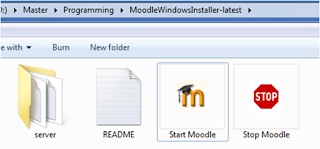
Extract file “MoodleWindowsInstaller-latest.zip”.
Tahapan Pembuatan E-Learning dengan Menggunakan "moodle"


Jalankan “Start Moodle.exe” untuk memulai proses instalasi.
Buka web browser, ketikkan http://localhost/ untuk konfigurasi moodle.
Tahapan Pembuatan E-Learning dengan Menggunakan "moodle"

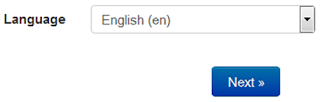
Pilih bahasa yang diinginkan. Klik Next.
Tahapan Pembuatan E-Learning dengan Menggunakan "moodle"


Lakukan konfigurasi web address dan direktori moodle yang akan di install. Klik Next.
Tahapan Pembuatan E-Learning dengan Menggunakan "moodle"


Lakukan konfigurasi nama database, username dan password. Klik Next.
Tahapan Pembuatan E-Learning dengan Menggunakan "moodle"


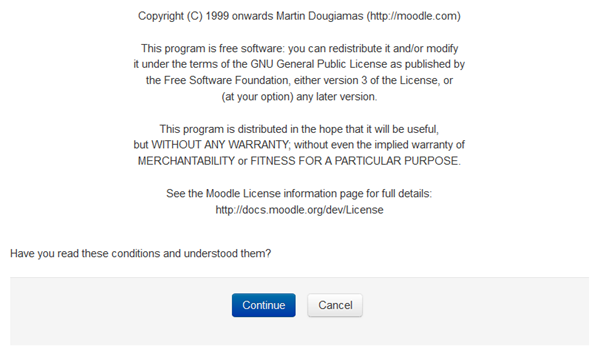
Klik Continue untuk melanjutkan instalasi,
Tahapan Pembuatan E-Learning dengan Menggunakan "moodle"


Setelah proses pengecekan server selesai, klik Continue, tunggu sampai proses instalasi selesai.

Dan taaraaaaa, e-learning dengan menggunakan moodle sudah berhasil dibuat. Tunggu artikel selanjutnya yang membahas pengelolaan e-learning moodle.

*selamat mencoba.. ^_^

Lihat juga:

Perbedaan HTML5 dan HTML 4

Spesifikasi HTML 5 menjabarkan vokabular yang dapat ditulis dalam dua sintak yaitu html dan XML yang disesuaikan dengan kebutuhan pemrogram,pasar atau aplikasi. Vokabular HTML dari jaman sebalumnya (HTML+,HTML 2.0, HTML 3.2) umumnya ditulis menggunakan aturan sintak SGML.

Pada HTML 4 telah diterapkan dua sintak yaitu: SGML (disebut sebagaiHTML 4.01) dan XML (disebut XHTML 1.0). Sementara itu, HTML 5 menenerapan dua sintak yaitu: html dan XML. Karena SGML nyaris tidak pernah didukung baik oleh browsers maupun kebanyakan tools untuk html authoring yang ada, maka HTML 5 mendefinisikan serialisasi baru (lihat diagram) dan disebut sebagai html, yang sepintas mirip dengan SGML seperti dikenal sebelumnya.

  • Dapat ditulis dalam sintaks HTML (dengan tipe media text/html) dan XML.
  • Tersedianya canvas pada HTML 5
  • Embed Audio Video Secara Langsung
  • Integrasi yang lebih baik dengan aplikasi web dan pemrosesannya.
  • Integrasi (’inline’) MathML dan SVG dengan doctype yang lebih sederhana. 
  • Penulisan kode yang lebih efisien.
  • Dapat dimengerti oleh browser lawas (backwards compatible). Sehingga istilah ‘deprecated’
  • tidak akan diperlukan lagi.
Perbedaan HTML5 dan HTML 4

Cara Upload Website ke Hosting Server - (part 3)

Kelanjutan dari Cara Upload Website ke Hosting Server - (part 2).


1.    Selanjutnya, siapkan project PHP yang sudah di .zip. pada cpanel, pilih File Manager 1.
Cara Upload Website ke Hosting Server - (part 3)

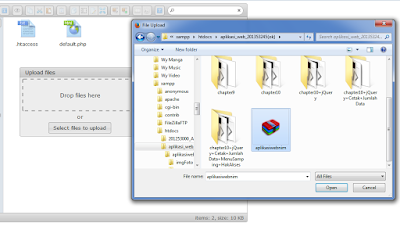
2.    Pada file manager, klik kanan --> Upload Files. Pilih project PHP yang sudah di .zip tadi.
Cara Upload Website ke Hosting Server - (part 3)

Tunggu sampai proses upload selesai.
Cara Upload Website ke Hosting Server - (part 3)

3.    Setelah berhasil diupload, klik “Extract files from archiver” sampai mendapatkan tampilan seperti berikut:
Cara Upload Website ke Hosting Server - (part 3)

4.    Selanjutnya ubah konfigurasi koneksi database MySQL sesuai yang sudah dibuat dengan cara klik kanan “koneksi.php” --> edit file.
Cara Upload Website ke Hosting Server - (part 3)

5.    Jika sudah berhasil, coba akses website di http://aplikasiwebnim.esy.es dan perhatikan hasilnya.
Cara Upload Website ke Hosting Server - (part 3)

6.    Selamat mencoba

Tutorial selengkapnya:
Cara Upload Website ke Hosting Server - (part 1)
Cara Upload Website ke Hosting Server - (part 2)
Cara Upload Website ke Hosting Server - (part 3)

Cara Upload Website ke Hosting Server - (part 2)

Kelanjutan dari Cara Upload Website ke Hosting Server - (part 1).


1.    Selanjutnya klik “aplikasiwebnim.esy.es” dan pilih Kelola.
Cara Upload Website ke Hosting Server - (part 2)

2.    Pada “Database”, klik Database MySQL.
Cara Upload Website ke Hosting Server - (part 2)

3.    Berikan nama database, username dan password. Klik Buat.
Cara Upload Website ke Hosting Server - (part 2)

4.    Jika berhasil maka akan menampilkan tampilan seperti berikut:
Cara Upload Website ke Hosting Server - (part 2)

5.    Selanjutnya klik “PhpMyAdmin”
Cara meng-online-kan Website - (part 2)

6.    Lakukan import database
Cara Upload Website ke Hosting Server - (part 2)

Cara Upload Website ke Hosting Server - (part 2)

7.    Berikut tampilan ketika berhasil import database.
Cara Upload Website ke Hosting Server - (part 2)

8.    Kembali ke halaman “cpanel”, pilih Konfigurasi PHP.
Cara Upload Website ke Hosting Server - (part 2)

9.    Pilih versi PHP, misal: PHP 5.4.
Cara Upload Website ke Hosting Server - (part 2)

Bersambung ke:

Cara Upload Website ke Hosting Server - (part 1)


Tutorial ini saya buat untuk menjawab teman-teman yang baru mulai belajar membuat website, salah satu kendala terbesar terbesar dalam membuat website setelah berhasil susah payah membuat project adalah meng-online-kan website tersebut.

Hal-hal yang perlu dipersiapkan antara lain:
  • Hosting; suatu space atau tempat di internet yang digunakan untuk menyimpan data suatu situs.
  • Domain; nama unik yang mengidentifikasi suatu situs.
  • Project Website (PHP) yang sudah di jadilakn file .zip

Pada tutorial kali ini menggunakan hosting dan domain gratis di http://www.idhostinger.com/ , berikut langkah-langkah meng-online-kan website:
1.    Buka link http://www.idhostinger.com/ , pilih Order Sekarang.
Cara Upload Website ke Hosting Server - (part 1) 

2.    Pada halaman order, lakukan pembuatan akun. Contoh kali ini menggunakan akun Google pada “Daftar dalam sekali klik”.
Cara Upload Website ke Hosting Server - (part 1)

3.    Setelah berhasil, pilih Order pada paket hosting gratis.
Cara Upload Website ke Hosting Server - (part 1)

4. Selanjutnya, masukkan nama domain dan password. Misal menggunakan subdomain: “aplikasiwebnim.esy.es”. Klik lanjutkan.
Cara Upload Website ke Hosting Server - (part 1)

5.    Kemudian centang “Saya bukan robot”, Klik Order.
Cara Upload Website ke Hosting Server - (part 1)


Selamat order anda berhasil.
Cara Upload Website ke Hosting Server - (part 1)

Bersambung ke: