Showing posts with label Error. Show all posts

Cara Mengatasi Error Android Studio: Could not reserve enough space for object heap

Hal seperti ini mungkin akan sering dialami ketika pertama kali membuat project di Android Studio dengan menggunakan spesifikasi komputer yang minimalis. Permasalahan seperti ini sebenarnya sederhana tapi ternyata cukup membuat pusing orang-orang yang mau belajar pemrograman android. Permasalahan yang muncul yaitu, Error di Android Studio yang berbunyi "Error occured during initialization of VM, Could not reserve enough space for 1572864KB object heap".

Cara Mengatasi Error Android Studio: Could not reserve enough space for object heap

Untuk mengatasi error tersebut, berikut langkah-langkahnya:

  • Close project yang error
  • Cari file "gradle.properties" di dalam folder project yang dibuat 
Cara Mengatasi Error Android Studio: Could not reserve enough space for object heap
  • Buka file tersebut menggunakan notepad
  • Ubah tulisan "org.gradle.jvmargs=-Xmx1526m" menjadi "org.gradle.jvmargs=-Xmx512m -XX:MaxPermSize=512m"
  • Save file "gradle.properties"
  • Open project yang bermasalah tadi dan perhatikan hasilnya
Cara Mengatasi Error Android Studio: Could not reserve enough space for object heap


Selamat mencoba.. ^_^

Video Cara Mengatasi Error Android Studio: Could not reserve enough space for object heap:


Lihat Juga:

Cara mengatasi error "... MySQL server version for the right syntax to use near 'WHERE ... at line ..."

Error adalah sebuah hal yang lumrah dan wajar ketika kita sedang membuat program aplikasi. Bahkan kalau kita umpamakan dengan sebuah lirik lagu maka "program tanpa error itu bagaikan sayur tanpa garam".. :-D yang serasa hambar. Tapi dengan mengalami error, kita dapat belajar banyak hal dan tentunya mengambil hikmah dari error tersebut sehingga jika kemudian hari menemukan masalah sama maka kita tidak perlu ambil pusing lagi.

Ketika membuat program apliaksi berbasis web dengan menggunakan bahasa pemrograman PHP dan database MySQL terkadang kita sering mengalami error di saat melakukan update data seperti berikut:
"You have an error in your SQL syntax; check the manual that corresponds to your MySQL server version for the right syntax to use near 'WHERE email = 'admin'' at line 4".
Cara mengatasi error "... MySQL server version for the right syntax to use near 'WHERE ...  at line ..."

Jika menemukan error seperti diatas, janganlah ragu atau bimbang. Pada pesan error yang tadi menyebutkan kalau kesalahan pada script di dekat WHERE email pada baris ke 4 (baris keempat ini dihitung dari script pertama untuk update, bukan dari script secara keseluruhan). Coba perhatikan script untuk melakukan update:
Cara mengatasi error "... MySQL server version for the right syntax to use near 'WHERE ...  at line ..."

Kalau kita perhatikan ternyata masalahnya pada tanda " , / koma". Karena sesuai aturan penulisan query update, tidak boleh ada koma sebelum WHERE, koma hanya digunakan jika masih ada data field yang akan diubah. Berikut script yang benar:
Cara mengatasi error "... MySQL server version for the right syntax to use near 'WHERE ...  at line ..."  

Begitulah sedikit cara untuk mengatasi error "You have an error in your SQL syntax; check the manual that corresponds to your MySQL server version for the right syntax to use near 'WHERE email = 'admin'' at line 4" 

*selamat mencoba.. ^_^

Lihat juga:

Cara Mengatasi Error "Installer failed to initialize. Please download Adobe Support Advisor ...."

Adobe Systems (NASDAQ: ADBE) adalah perusahaan perangkat lunak yang bergerak di bidang grafis, animasi, video, dan pengembangan web. Adobe adalah salah satu perusahaan perangkat lunak yang paling besar di dunia. Perusahaan ini didirikan pada tahun 1982 dan berpusat di San Jose, California, AS. Beberapa dari produk-produknya yang terkenal dan mendunia adalah Photoshop, Flash, dan Acrobat.

Adobe telah berkembang pesat dalam beberapa tahun terakhir baik dari segi penjualan maupun jumlah pengguna. Pada tahun 2005 perusahaan Macromedia telah dibeli oleh Adobe.

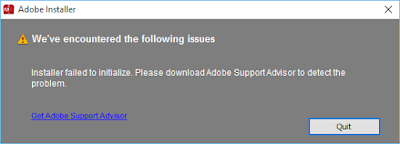
Pernahkah ketika kita install adobe mengalami error seperti ini:
error "Installer failed to initialize. Please download Adobe Support Advisor to detect the probelem."

Jika pernah, jangan bingung untuk mencoba mengatasi error tersebut. Untuk mengatasi error "Installer failed to initialize. Please download Adobe Support Advisor to detect the probelem." berikut langkah-langkahnya:
  • Masuk ke direktori "Program Files\Common Files\Adobe" jika 32bit, atau "Program Files x86\Common Files\Adobe" jika 64bit.
 error "Installer failed to initialize. Please download Adobe Support Advisor to detect the probelem."
  • Ubah nama folder "OOBE" menjadi "OOBE.old"
error "Installer failed to initialize. Please download Adobe Support Advisor to detect the probelem."
  • Setelah berhasil coba lagi install file setup adobe tadi dan perhatikan hasilnya.
error "Installer failed to initialize. Please download Adobe Support Advisor to detect the probelem."

Itulah Cara Mengatasi Error "Installer failed to initialize. Please download Adobe Support Advisor ...."

*Selamat mencoba

Lihat juga:


Cara mengatasi ERROR "java.sql.SQLException: [SQLITE_ERROR] SQL error or mising database (near "WHERE": syntax error)"

Ketika kita membuat sebuah program aplikasi adakalanya kita menemukan suatu kesalahan/error, ada berbagai macam error dalam pembuatan program, berikut akan kita bahas cara mengatasi salah satu error tersebut.

Error ini biasanya muncul ketika kita ingin melakukan perubahan data yang ada di database (contoh kasus: database SQLite), bunyi error tersebut: "java.sql.SQLException: [SQLITE_ERROR] SQL error or mising database (near "WHERE": syntax error)"

Cara mengatasi ERROR "java.sql.SQLException: [SQLITE_ERROR] SQL error or mising database (near "WHERE": syntax error)"

Pembahasan:
  • Jika ada error dengan kata-kata "... (near "WHERE": syntax error)" maka penyebabnya dikarenakan ada kesalahan penulisan syntax di sekitar WHERE.
  • Pada contoh di atas berbunyi "... java.sql.SQLException: [SQLITE_ERROR] SQL error or mising database (near "WHERE": syntax error)" berarti ada beberapa kemungkinan permasalahannya, seperti:
    • Lupa memberikan tanda baca "," ataupun tanda baca yang lain di syntax UPDATE
    • Tidak memberikan spasi diantara nama tabel dan syntax SET
    • Kelebihna tanda baca "," sebelum syntax WHERE

Penyelesaian:
cari syntax yang digunakan untuk melakukan perubahan data, misal:
PreparedStatement pStatement = konek.conn.prepareStatement(""
                    + "UPDATE tb_user "
                    + "set username=?, password=?, login_level=?, "
                    + " WHERE id_user=? ");
dan ubah syntax tersebut menjadi:
PreparedStatement pStatement = konek.conn.prepareStatement(""
                    + "UPDATE tb_user "
                    + "set username=?, password=?, login_level=? "
                    + " WHERE id_user=? ");

Keterangan:
Tanda koma sebelum WHERE dihapus dikarenakan tanda koma hanya digunakan sebagai pemisah antar data yang akan diubah pada suatu field, oleh karena itu tepat sebelum WHERE harus tidak ada tanda koma.

Cara mengatasi ERROR "net.sf.jasperreports.engine.JRException:java.io.FileNotFoundException:... "

Ketika kita membuat sebuah program aplikasi adakalanya kita menemukan suatu kesalahan/error, ada berbagai macam error dalam pembuatan program, berikut akan kita bahas cara mengatasi salah satu error tersebut.

Error ini biasanya muncul ketika kita ingin menampilkan report menggunakan jasperreport, bunyi error tersebut: "net.sf.jasperreports.engine.JRException:java.io.FileNotFoundException:\src\RptUser.jasper"

Cara mengatasi Error "net.sf.jasperreports.engine.JRException:java.io.FileNotFoundException:..."

Pembahasan:
  • Jika ada error dengan kata-kata "... FileNotFoundException ..." maka penyebabnya dikarenakan file tersebut tidak ditemukan.
  • Pada contoh di atas berbunyi "... java.io.FileNotFoundException:\src\RptUser.jasper" berarti ada beberapa kemungkinan permasalahannya, seperti:
    • Tidak ada file yang bernama "RptUser.jasper"
    • Salah menentukan lokasi file "RptUser.jasper"

Penyelesaian:
cari syntax yang menentukan lokasi file report, misal:
String filename= "/src/RptUser.jasper";
dan ubah syntax tersebut menjadi:
String filename= System.getProperty("user.dir")+"/src/RptUser.jasper";