Showing posts with label Blog. Show all posts

Belajar Membuat Blog (Genap 2014/2015)


http://www.atwiwit.net/2015/03/belajar-membuat-blog-genap-20142015.html

201353012 wadahanimasi.blogspot.com
201353015 angkringan-mahasiswa.blogspot.com
201353016 rahmatikaardiyanto016.blogspot.com
201353027 udien027.blogspot.com
201353044 lovebicdnoetelc.blogspot.com
201353045 faruk117.blogspot.com
201353050 indahlestari.blogspot.com
201353057 teguhjrku.blogspot.com
201353061 febriani-krisnawati.blogspot.com
201353065 korban5cm.blogspot.com
201353067 valvina.blogspot.com
201353068 umammk17.blogspot.com
201353069 cyberosok.blogspot.com
201353070 fatih-albusyro.blogspot.com
201353071 uliyafauzia.blogspot.com
201353072 shareilmurahma.blogspot.com
201353073 atapilmu.blogspot.com
201353074 aeninoor.blogspot.com
201353075 veranika075.blogspot.com
201353077 rudi30.blogspot.com
201353079 nrwrd.blogspot.com
201353080 diodotodotmlorot.blogspot.com
201353082 inheart-musik.blogspot.com
201353083 fajarufa93.blogspot.com
201353084 izanami77.blogspot.com
201353086 cullinaryart.blogspot.com
201353087 desyarianti87.blogspot.com
201353089 sportslucky.blogspot.com
201353093 ciponkspeed.blogspot.com
201353094 xperia-kita.blogspot.com
201353095 maftuuun.blogspot.com
201353096 bnm29.blogspot.com
201353098 widanooragnesia.blogspot.com
201353099 lolyza.blogspot.com
201353101 idaacshero.blogspot.com
201353102 pc-indonesia.blogspot.com
201353103 helloanugerah.blogspot.com
201353104 rizkynelia.blogspot.com
201353106 rizkiumk.blogspot.com
2013530 ???
201353109 muhammadrezawidiananda.blogspot.com
201353111 andro-hack24.blogspot.com
201353114 rayaz-114.blogspot.com
201353117 sabatatrack.blogspot.com
201353 ???
201353120 thedandeyuon.wordpress.com
201353121 durunrx.blogspot.com
201353124 lalaforesta.blogspot.com
201353127 maulilee.blogspot.com


201353030 assalaf.blogspot.com
201353088 hidayatreza.blogspot.com
201353100 yonozz.blogspot.com
201353053 sehanskatalis.blogspot.com
201353112 idoeko.blogspot.com
201353097 error-be-smarter.blogspot.com
201353039 mochammadnoorkholis.blogspot.com
201353063 siputrayonk.blogspot.com
201353036 rahamuhammad.blogspot.com
201353035 speedonez.blogspot.com
201353043 ritawidyaa.blogspot.com
201353060 ophyda.blogspot.com
201353047 ridavi.blogspot.com
201353046 avindadevianasari.blogspot.com
201353024 anloka.blogspot.com
201353029 star-rockstar.blogspot.com
201353041 ruka-ruki.blogspot.com
201353055 lidiyalifi.blogspot.com
201353048 najwaayuna.blogspot.com
201353058 dibalikcamera.blogspot.com
201353038 qudsifashion.blogspot.com
201353004 layangjawa.blogspot.com
201353059 waroeng-tekno.blogspot.com
201353037 lingkunganindie.blogspot.com
201353042 lawakan48.blogspot.com
201353091 ridhoumk.blogspot.com
201353054 bazqialfahmi.blogspot.com
201353022 iqbalkabol.blogspot.com
201353052 adesanjayaningrat.blogspot.com
201353049 veripeng.blogspot.com
201353064 donysinambela.blogspot.com
201353036 rahamuhammad.blogspot.com
201353119 fathuroaseinformatika.blogspot.com
201353113 davidagustrianto.blogspot.com
201353002 marianakyna95.blogspot.com
201353021 fitpink.blogspot.com


201053051 rizqifirmansyah47.blogspot.com
201053090 sudutkotapati.blogspot.com
201153103 bajubusmerchaindisebus.blogspot.com
201353001 ratri-sinaujowo.blogspot.com
201353003 shintafer.blogspot.com
201353005 cahsisteminformasi.blogspot.com
201353007 cobacobabloging.blogspot.com
201353008 youthentrepreneurshipp.blogspot.com
201353009 musikhusus.blogspot.com
201353010 mahdiaja.blogspot.com
201353013 riotok.blogspot.com
201353019 sowan2kidul.blogspot.com
201353020 fupara.blogspot.com
201353025 jendelamusik10.blogspot.com
201353026 chordmusiku.blogspot.com
201353031 mpfkudusnews.blogspot.com
201353032 desainfashionaiyars.blogspot.com
201353034 bara-badminton.blogspot.com
201353062 tamaretamon.blogspot.com
201353066 rianakn.blogspot.com
201353078 novidwijaya.blogspot.com
201353081 junid9.blogspot.com
201353085 aquarista566.blogspot.com
201353090 bplnewsid.blogspot.com
201353092 aghniaumami.blogspot.com
201353110 bayuismailfranico.blogspot.com
201353115 daniadicaraka.blogspot.com
201353116 miah09.blogspot.com
201353125 ibdsy08.blogspot.com

60 detik untuk membuat Arsip Blog

Bagi para blogger, setelah berhasil membuat blog dan menulis artikel yang diinginkan. Sebenarnya ada satu hal lagi yang penting dilakukan, yaitu menambahkan Arsip Blog pada blog kita. Dengan menambahkan Arsip Blog, maka pengunjung dapat melihat apa saja artikel/postingan yang sudah kita buat selama ini. Untuk membuat Arsip Blog sebenarnya sangat mudah sekali, tak butuh waktu lebih dari 1 menit.

Berikut langkah-langkah untuk membuat Arsip Blog:
  • Buka Blogger
  • "Tata Letak"
  • "Tambahkan Gadget" / "Add Gadget"
  • "Arsip Blog", pilih tampilan Arsip Blog yang diinginkan
  • Selesai
 60 detik untuk membuat Arsip Blog
Selanjutnya kita akan membahas cara cepat membuat Popular Posts.

Cara membuat Blog gratis di Blogspot

Apa itu Blog???

Blog disebut juga sebagai Web Blog yang merupakan salah satu aplikasi web yang menampilkan postingan/artikel kita secara berurutan dan rapi. Melalui blog kita bisa membagi cerita/pengalaman, membuat catatan, menampilkan koleksi foto2, bahkan untuk menghasilkan uang.

Kenapa Blogspot???

Hal ini dikarenakan di situs blogger, kita dapat membuat blog secara gratis dan juga telah bekerja sama dengan Google, jadi blog yang dibuat akan mudah dikenali dengan mesin pencari Google. Selain itu, blogger memiliki tampilan yang simple dan cara penggunaan yang mudah untuk pemula sekalipun. Di blogger juga disediakan banyak widget untuk mempercantik tampilan blog kita, seperti kalender, jam, video, foto, dll.

Untuk membuat blog di blogspot, berikut langkah-langkahnya:
  • Buka link www.blogger.com, ketika ingin mendaftar kita harus mempunyai email Gmail terlebih dahulu, jadi bagi yang belum mempunyai email Gmail dapat membuat terlebih dahulu.
  • Masukkan username dan password Gmail, klik Sign In.
Cara membuat Blog gratis di Blogspot
  •  Jika sudah berhasil Sign In, Pilih Blog Baru.
Cara membuat Blog gratis di Blogspot
  • Isikan judul Blog, alamat blog yang ingin dibuat (misal: wiwitagustriyanto.blogspot.com), dan atur desain templatenya.
 Cara membuat Blog gratis di Blogspot
  • Klik Buat blog! dan selamat anda berhasil membuat blog baru dari blogspot.. :-D
Cara membuat Blog gratis di Blogspot
Selanjutnya kita akan membahas bagaimana cara membuat artikel di blog.

Cara Memasang Syntax Highlighter di Blog

Apa itu Syntax Highlighter ??

Syntax Highlighter digunakan untuk membuat penulisan kode program/syntax di bog jadi berwarna warni selayaknya melihat di text editor.
Cara Memasang Syntax Highlighter di Blog
Berikut langkah-langkah untuk membuatnya:
  • Masuk ke Blogger - Template - Edit HTML
  • Tekan CTR+F dan cari kode </head> 
  • Paste kode berikut diatasnya;
<!--SYNTAX HIGHLIGHTER BEGINS-->
<link href="http://alexgorbatchev.com/pub/sh/2.1.364/styles/shCore.css" rel="stylesheet" type="text/css"></link>
<link href="http://alexgorbatchev.com/pub/sh/2.1.364/styles/shThemeDefault.css" rel="stylesheet" type="text/css"></link>
<script src="http://alexgorbatchev.com/pub/sh/2.1.364/scripts/shCore.js" type="text/javascript"></script>
<script src="http://alexgorbatchev.com/pub/sh/2.1.364/scripts/shBrushCpp.js" type="text/javascript"></script>
<script src="http://alexgorbatchev.com/pub/sh/2.1.364/scripts/shBrushCSharp.js" type="text/javascript"></script>
<script src="http://alexgorbatchev.com/pub/sh/2.1.364/scripts/shBrushCss.js" type="text/javascript"></script>
<script src="http://alexgorbatchev.com/pub/sh/2.1.364/scripts/shBrushJava.js" type="text/javascript"></script>
<script src="http://alexgorbatchev.com/pub/sh/2.1.364/scripts/shBrushJScript.js" type="text/javascript"></script>
<script src="http://alexgorbatchev.com/pub/sh/2.1.364/scripts/shBrushPhp.js" type="text/javascript"></script>
<script src="http://alexgorbatchev.com/pub/sh/2.1.364/scripts/shBrushPython.js" type="text/javascript"></script>
<script src="http://alexgorbatchev.com/pub/sh/2.1.364/scripts/shBrushRuby.js" type="text/javascript"></script>
<script src="http://alexgorbatchev.com/pub/sh/2.1.364/scripts/shBrushSql.js" type="text/javascript"></script>
<script src="http://alexgorbatchev.com/pub/sh/2.1.364/scripts/shBrushVb.js" type="text/javascript"></script>
<script src="http://alexgorbatchev.com/pub/sh/2.1.364/scripts/shBrushXml.js" type="text/javascript"></script>
<script src="http://alexgorbatchev.com/pub/sh/2.1.364/scripts/shBrushPerl.js" type="text/javascript"></script>
<script language="javascript">
SyntaxHighlighter.config.bloggerMode = true;
SyntaxHighlighter.config.clipboardSwf = 'http://alexgorbatchev.com/pub/sh/2.1.364/scripts/clipboard.swf';
SyntaxHighlighter.all();
</script>
<!--SYNTAX HIGHLIGHTER ENDS-->

Cara meningkatkan trafik pengunjung blog dengan Webmaster Tool Google

Bagaimanakah cara untuk meningkatkan trafik pengunjung blog???

Untuk melakukan hal tersebut sebenarnya cukup mudah, kita dapat menggunakan sebuah tool dari Google dengan nama Webmaster Tool Google. Tool ini dapat digunakan secara gratis. Tujuan mengirim artikel dengan Webmaster Tool Google ini dimaksudkan untuk memudahkan dan mempercepat pengindeksan situs kita di mesin pencari Google. Dengan melakukannya, diharapkan artikel kita akan di index oleh Google dengan cepat.

Berikut langkah-langkah untuk meningkatkan trafik pengunjung:
 Cara meningkatkan trafik pengunjung blog dengan Webmaster Tool Google
  •  Selanjutnya, kita tinggal memasukkan alamat url blog kita dan captcha. Klik submit dan setelah diproses maka artikel kita akan semakin meningkat trafiknya.
 Cara meningkatkan trafik pengunjung blog dengan Webmaster Tool Google
 Selanjutnya kita akan membahas bagaimana cara memasang widget alexa rank.

Cara cepat meningkatkan Alexa Rank

Alexa Rank bagi beberapa blogger bukanlah hal yang penting, tapi bagi para publisher iklan sangat penting dikarenakan Alexa Rank yang tinggi akan membuat para advertiser untuk memasang iklan di blog/web kita. 
Berikut beberapa cara untuk meningkatkan Alexa Rank:
Dengan menginstal Alexa Toolbar pada internet browser kita maka akan membantu Alexa dalam mengindeks blog kita. Semakin cepat Alexa mengindeks blog kita makan semakin cepat pula kita mendapat informasi mengenai Alexa Rank kita saat ini.

Widget Alexa Rank juga berpengaruh pada peningkatan Alexa Rank. Dikarenakan dengan memasang Widget Alexa Rank pada blog maka akan mendapatkan lonjakan peringkat yang signifikan bila dibandingkan yang dengan tidak memasang Widget Alexa Rank.
  • Meningkatkan Backlink
Kepopuleran sebuah blog dapat dipengaruhi dengan banyaknya backlink yang dibuat oleh blog tersebut. Semakin banyak backlink yang didapat maka Alexa tidak akan ragu untuk meningkatkan peringkat blog kita dengan cepat. Cara membuat backlink yang mudah adalah dengan berkomentar pada blog orang lain.

  • Update Postingan Secara Berkala
Melakukan update blog secara berkala akan mempengaruhi Alexa Rank. Alexa Rank akan meningkatkan poeringkat blog yang memiliki konten yang fresh bagi pengunjung. Berarti, dengan rajin mengupdate postingan di blog maka akan meningkatkan Alexa Rank dengan cepat.

  • Blogwalking dan Berkomentar di blog yang memiliki Alexa Rank tinggi
Blogwalking artinya berkunjung ke blog orang lain, dengan rajin berkunjung ke blog orang lain dan memberikan komentar pada artikel blog orang lain pastinya akan menignkatkan kunjungan orang lain ke blog kita juga.

  • Promosi blog di media sosial
Promosi di media sosial merupakan hal yang sangat efektif, dikarenakan semakin banyak orang yang mengetahui blog kita dan pastinya akan semakin banyak pula pengunjung yang datang pada blog kita. Jadi promosikanlah blog kita di Facebook, twitter, Google+, ataupun media sosial lainnya.

60 detik membuat Popular Posts

Bagi para blogger, setelah berhasil membuat blog dan menulis artikel yang diinginkan. Selain menambahkan Arsip Blog pada blog yang bertujuan agar pengunjung dapat melihat apa saja artikel/postingan yang sudah kita buat selama ini, kita juga perlu menambahkan Popular Posts.  

Apa itu Popular Posts ?

Popular Posts dapat kita gunakan untuk menampilkan daftar artikel/postingan terpopuler dari blog kita. Untuk membuat Popular Posts sebenarnya sangat mudah sekali, cukup 60 detik saja.
Berikut langkah-langkah untuk membuat Popular Posts:
  • Buka Blogger
  • "Tata Letak"
  • "Tambahkan Gadget" / "Add Gadget"
  • "Entri Populer", atur konfigurasi daftar popular post yang ingin ditampilkan
60 detik membuat Popular Posts
  • Simpan

Cara membuat Auto Posting artikel Blog

Setelah kita berhasil membuat artikel ataupun menambahkan foto di blog, selanjutnya akan kita bahas bagaimana membuat postingan yang auto posting atau terjadwal??? sebenarnya jika kita menggunakan fitur yang ada di blogger, kita bisa melakukan auto posting artikel. Manfaat auto posting ini adalah artikel yang kita buat bisa kita atur jadwal kapan dipublikasikan, jadi ini pasti akan sangat mempermudah kita dalam membuat artikel sehingga kita bisa membuat artikel yang banyak dalam waktu bersamaan tapi artikel tersebut bisa kita publikasikan satu persatu sesuai waktu yang kita inginkan.

Untuk membuat auto posting di blog, berikut langkah-langkahnya:
  • Login ke Blogger.
  • Buatlah sebuah artikel/postingan baru.
  • Sebelum klik "publikasikan", lihat "Setelan entri" yang ada di sebelah kanan. Di bawah "label" terdapat "Jadwal". Klik "Jadwal".
  • Pilih "Setel tanggal dan waktu", atur kapan waktu yang kita inginkan untuk mempublikasikan artikel ini.
  • Klik selesai.
Cara membuat Auto Posting artikel Blog
  • Publikasikan.
Selanjutnya kita akan membahas cara cepat membuat arsip blog.

Cara upload foto di artikel Blog dengan menggunakan IndoImage.Com

Setelah berhasil menambahkan gambar di artikel blog, selanjutnya akan kita coba bagaimana jika ingin mengupload gambar/foto tersebut melalui jasa hosting tersendiri. Ketika kita menggunakan jasa hosting untuk upload gambar, maka kita cukup mengcopykan kode HTML gambar tersebut ke artikel blog kita.

Apa itu IndoImage.Com??

IndoImage merupakan jasa hosting gambar yang meruapakan buatan anak negeri ini. Melalui IndoImage, kita dapat mengupload gambar apa saja dengan gratis tanpa perlu registrasi ataupun syarat-syarat yang lain. 

Untuk mengupload foto menggunakan IndoImage.Com. berikut langkah-langkahnya:
  • Siapkan artikel yang ingin kita posting di blog.
  • Buka situs indoimage.com
  • Pada halaman indoimage.com, pilih browse dan pilih gambar/foto yang ingin kita upload.
Cara upload foto di artikel Blog dengan menggunakan IndoImage.Com
    Cara upload foto di artikel Blog dengan menggunakan IndoImage.Com
  • Setelah berhasil maka akan muncul script Direct Link, Forum Code, HTML Code. Agar gambar yang kita upload bisa kita gunakan pada artikel blog, copy script HTML Code tersebut.
Cara upload foto di artikel Blog dengan menggunakan IndoImage.Com
  • Masuk ke blogger, dan pastekan kode HTML tadi pada artikel yang ingin kita buat. Pada saat meletakkan kode HTML tersebut, posisi halaman entri harus pada HTML bukan pada Compose. Misal kode html tersebut  
<a href="http://www.indoimage.com/image/5brqg3"><img src="http://www.indoimage.com/images/20130911/thumb_473303bcc9054e46b1160957e964eb7a.png"/></a>
Cara upload foto di artikel Blog dengan menggunakan IndoImage.Com
  •  Setelah berhasil, pilih Compose untuk melihat hasilnya.
 Cara upload foto di artikel Blog dengan menggunakan IndoImage.Com
 Selanjutnya kita akan membahasa bagaimana cara membuat Auto Posting di blog.

Cara preview artikel blog sebelum di posting

Setelah kita berhasil membuat artikel dan menambahkan foto pada artikel, selanjutnya jika kita ingin melihat preview tampilan artikel kita sebelum terposting. Preview ini bertujuan agar kita dapat melihat hasil artikel kita setelah di posting seperti apa, sehingga kita bisa merubah isi/tampilan artikel jika masih merasa kurang menarik.

Untuk mempreview artikel, berikut langkah-langkahnya:
  • Pada halaman entri, buat judul dan isi dari artikel yang kita inginkan.
  • Selanjutnya jika ingin mempreview, klik Pratinjau.
Cara preview artikel blog sebelum di posting
  • Perhatikan hasil preview artikel tersebut.

Cara menambahkan gambar/foto pada postingan di Blog

Setelah kita berhasil membuat postingan/artikel di blog, tahap selanjutnya yaitu jika kita ingin menambahkan gambar/image ke dalam artikel yang kita buat. Menambahkan gambar pada isi artikel dapat membuat kesan yang lebih menarik pada artikel dan pastinya dapat membuat orang-orang rajin mengunjungi blog. Lagipula, pepatah mengatakan "sebuah gambar dapat memiliki 1000 makna".

Untuk menambahkan gambar pada postingan blog, berikut langkah-langkahnya:
  • Pada  halaman dashboard, pilih simbol pensil atau entri baru untuk membuat artikel baru.
 Cara menambahkan gambar/foto pada postingan di Blog
  • Pada halaman entri, kita tuliskan judul dan isi artikel yang ingin kita buat. Klik icon "insert image" yang posisinya berada di samping tulisan Link.
 Cara menambahkan gambar/foto pada postingan di Blog
  • Setelah muncul halaman berikut, klik Pilih file.
Cara menambahkan gambar/foto pada postingan di Blog
  • Pilih gambar/foto dari komputer kita.
 Cara menambahkan gambar/foto pada postingan di Blog
  • Setelah memilih foto/gambar, klik gambar/foto tersebut sampai terseleksi atau pinggir gambar berwarna biru. Klik Add Selected.
Cara menambahkan gambar/foto pada postingan di Blog
  • Selesai, dan foto/gambar yang kita pilih sudah berada dalam postingan/artikel yang akan kita buat. 
 Cara menambahkan gambar/foto pada postingan di Blog
Selanjutnya kita akan membahas Cara preview artikel blog.

Cara membuat postingan di Blog

Setelah kita berhasil membuat blog di blogspot, tahap selanjutnya adalah membuat postingan/artikel. Hal ini bertujuan untuk mengisi blog kita dengan hal-hal yang ingin kita sampaikan kepada pengunjung blog. Untuk membuat postingan, berikut langkah-langkahnya:
  • Pada halaman awal Blogger, klik simbol bergambar pensil.
 Cara membuat postingan di Blog
  • Kemudian akan mucul halaman entri, disini kita bisa menulis artikel yang akan kita posting ke blog.
Cara membuat postingan di Blog
Keterangan:
  1. Judul artikel
  2. Label/kategori artikel
  3. Isi artikel
  4. Compose digunakan untuk menulis artikel secara langsung; sedangkan HTML digunakan untuk menulis artikel dengan kode-kode html
  5. Publiskan berarti memposting artikel kita ke blog; Simpan berarti menyimpan artikel agar bisa dilanjutkan di lain waktu; Pratinjau berarti menampilkan tinjauan/contoh penampilan artikel jika nanti di posting; Tutup berarti menutup artikel
Selanjutnya kita akan membahas Cara menambahkan gambar pada artikel blog.

Cara memasang Widget Recent Comment [Metro Style] di Blog

Apa itu Recent Comment??

Recent Comment digunakan untuk menampilkan daftar komentar terbaru yang ada di blog/web kita. Dengan melihat Recent Comment, kita bisa melihat bagaimana respon pengunjung terhadap blog/web kita. 


Untuk memasang Widget Recent Comment dengan Metro Style, berikut langkah-langkahnya:
  • Masuk ke blogger.
  • Klik Template - Edit HTML
    Cari tag ]]></b:skin> 
  • Kemudian tambahkan kode berikut ini tepat diatas kode ]]></b:skin>
 #rc-avatar-plus ul{border:1px solid
#bbb;background:#fff!important;padding:10px!important;word-wrap:break-word}
#rc-avatar-plus

li{margin:0!important;border:0!important;background:transparent!important;padding:0
 0 10px!important;list-style-type:none!important}
#rc-avatar-plus .rc-info{width:20%}
#rc-avatar-plus img{padding:0!important;width:100%}
#rc-avatar-plus h4{margin:5px 0!important}
#rc-avatar-plus a{position:relative;width:70%;padding:5px}
#rc-avatar-plus a,#rc-avatar-plus
a:hover{color:#fff!important;text-decoration:none}
#rc-avatar-plus
a:after{content:"";position:absolute;top:10px;width:0;height:0;line-height:0}
#rc-avatar-plus
 p{margin:0 0 5px;padding:0}
#rc-avatar-plus .rc-author .rc-info,#rc-avatar-plus .rc-admin
a{float:left}
#rc-avatar-plus .rc-admin .rc-info,#rc-avatar-plus .rc-author
a,#rc-avatar-plus span{float:right}
#rc-avatar-plus .rc-author a{background:#8b0094}
#rc-avatar-plus .rc-author a:after{left:-10px;border-top:10px solid
#8b0094;border-left:10px solid transparent}
#rc-avatar-plus .rc-admin a{background:#1eadfe}
#rc-avatar-plus .rc-admin a:after{right:-10px;border-top:10px solid
#1eadfe;border-right:10px solid transparent}
  • Simpan Template.
  • Selanjutnya masuk ke menu Tata Letak - Tambahkan Gadget.
  • Pastekan kode berikut di dalamnya.
    <div id='rc-avatar-plus'>
    <script type='text/javascript'>
    var copyright_by_duypham_dot_info='Recent Comments free version 3.0
by http://duypham.info';
    nc=4;
    length_name=30;
    length_content=90;
   
no_avatar='https://blogger.googleusercontent.com/img/b/R29vZ2xl/AVvXsEjATx36sw0iDYL8yfQK_Rv-rN1IWOSVyD2RC0cUg01JremihuagkIj4uDV8AWqHCi2u1QUrnA7jD5HLqwqAPC0Hp1Pu6fIJiUXVciALQMu8ENqCYhRz7d_URshnhwLY-NmK9sweOHNTcHs/s90/no-avatar.png';

    on='on';
    home_page='http://www.atwiwit.net';
    admin_uri='https://plus.google.com/u/0/103245294490315141080';
    admin_avatar='Your Image';
    var dp=['S
b=["\\E\\H\\P\\s\\M\\f\\A","\\M\\e\\e\\s\\1B\\r\\r","\\Z","\\n\\q\\I\\v","\\M\\j\\h\\I","\\1k\\A\\D\\1A","\\n\\q\\E\\h\\U\\1J\\I","\\r\\s\\r","\\k\\s\\l\\n\\e","\\w","\\j\\h\\s\\l\\f\\m\\h","","\\k\\H\\V\\k\\e\\j\\n\\q\\L","\\e\\v\\2B\\s\\s\\h\\j\\1p\\f\\k\\h","\\1a\\e","\\e\\n\\e\\l\\h","\\I\\h\\h\\E","\\v\\s\\h\\q\\2C\\h\\f\\j\\m\\M\\1a\\e\\v\\e\\f\\l\\1K\\h\\k\\H\\l\\e\\k","\\H\\j\\n","\\f\\H\\e\\M\\v\\j","\\k\\j\\m","\\L\\E\\1a\\n\\A\\f\\L\\h","\\h\\q\\e\\j\\P","\\l\\h\\q\\L\\e\\M","\\l\\n\\q\\1g","\\r","\\e\\M\\j\\1a\\n\\q\\J\\j\\h\\s\\l\\P\\J\\e\\v","\\K\\f\\l\\H\\h","\\L\\E\\1a\\h\\U\\e\\h\\q\\E\\h\\E\\1H\\j\\v\\s\\h\\j\\e\\P","\\m\\v\\q\\e\\h\\q\\e","\\k\\H\\A\\A\\f\\j\\P","\\T\\1D\\2A\\2z\\2v\\1n\\1t","\\l\\f\\k\\e\\1L\\q\\E\\h\\U\\1J\\I","\\T\\1D\\1q\\1C\\1C\\1t","\\q\\f\\A\\h","\\M\\e\\e\\s\\1B\\r\\r\\n\\A\\L\\1q\\Z\\V\\l\\v\\L\\V\\l\\v\\L\\Z\\m\\v\\A\\r\\n\\A\\L\\r\\V\\l\\f\\q\\1g\\Z\\L\\n\\I","\\q\\v\\w\\f\\K\\f\\e\\f\\j","\\C\\k\\m\\j\\n\\s\\e\\w\\e\\P\\s\\h\\D\\x\\e\\h\\U\\e\\r\\1c\\f\\K\\f\\k\\m\\j\\n\\s\\e\\x\\B\\j\\m\\1v\\f\\K\\f\\e\\f\\j\\1n\\2x\\2y\\1t\\C\\r\\k\\m\\j\\n\\s\\e\\B","\\1P\\j\\n\\e\\h","\\C\\k\\m\\j\\n\\s\\e\\w\\e\\P\\s\\h\\D\\x\\e\\h\\U\\e\\r\\1c\\f\\K\\f\\k\\m\\j\\n\\s\\e\\x\\w\\k\\j\\m\\D\\x","\\r\\I\\h\\h\\E\\k\\r","\\r\\m\\v\\A\\A\\h\\q\\e\\k\\r\\E\\h\\I\\f\\H\\l\\e\\1k\\f\\l\\e\\D\\1c\\k\\v\\q\\J\\n\\q\\J\\k\\m\\j\\n\\s\\e\\T\\A\\f\\U\\J\\j\\h\\k\\H\\l\\e\\k\\D\\1A\\T\\m\\f\\l\\l\\V\\f\\m\\1g\\D\\j\\m\\1v\\f\\K\\f\\e\\f\\j\\1n\\x\\B\\C\\r\\k\\m\\j\\n\\s\\e\\B","\\1K\\h\\m\\h\\q\\e\\w\\1p\\v\\A\\A\\h\\q\\e\\k\\w\\I\\j\\h\\h\\w\\K\\h\\j\\k\\n\\v\\q\\w\\1C\\Z\\1A\\w\\V\\P\\w","\\r\\I\\h\\h\\E\\k\\r\\m\\v\\A\\A\\h\\q\\e\\k\\r\\E\\h\\I\\f\\H\\l\\e\\1k\\f\\l\\e\\D\\1c\\k\\v\\q\\J\\n\\q\\J\\k\\m\\j\\n\\s\\e\\T\\A\\f\\U\\J\\j\\h\\k\\H\\l\\e\\k\\D","\\T\\m\\f\\l\\l\\V\\f\\m\\1g\\D\\j\\m\\1v\\f\\K\\f\\e\\f\\j\\1q\\x\\B\\C\\r\\k\\m\\j\\n\\s\\e\\B","\\C\\H\\l\\B","\\1p\\v\\A\\A\\h\\q\\e\\k\\w\\v\\q\\w","\\1B\\w","\\1D\\m","\\m\\v\\A\\A\\h\\q\\e\\1H\\f\\L\\h\\D","\\T","\\1k","\\C\\l\\n\\w\\m\\l\\f\\k\\k\\D\\x","\\j\\m\\J\\f\\E\\A\\n\\q","\\j\\m\\J\\f\\H\\e\\M\\v\\j","\\x\\B\\C\\E\\n\\K\\w\\m\\l\\f\\k\\k\\D\\x\\j\\m\\J\\n\\q\\I\\v\\x\\B\\C\\n\\A\\L\\w\\f\\l\\e\\D\\x","\\x\\w\\m\\l\\f\\k\\k\\D\\x\\j\\m\\J\\f\\K\\f\\e\\f\\j\\x\\w\\k\\j\\m\\D\\x","\\x\\r\\B\\C\\M\\1G\\B","\\C\\r\\M\\1G\\B\\C\\r\\E\\n\\K\\B\\C\\f\\w\\M\\j\\h\\I\\D\\x","\\x\\w\\j\\h\\l\\D\\x\\q\\v\\I\\v\\l\\l\\v\\1P\\x\\w\\e\\n\\e\\l\\h\\D\\x","\\w\\v\\q\\w","\\x\\B\\C\\s\\B","\\C\\r\\s\\B","\\e\\j\\H\\h","\\C\\k\\s\\f\\q\\B","\\C\\r\\k\\s\\f\\q\\B","\\C\\r\\f\\B\\C\\E\\n\\K\\w\\m\\l\\f\\k\\k\\D\\x\\m\\l\\h\\f\\j\\x\\B\\C\\r\\E\\n\\K\\B\\C\\r\\l\\n\\B","\\C\\r\\H\\l\\B","\\n\\q\\q\\h\\j\\2i\\2j\\2q\\2r","\\j\\m\\J\\f\\K\\f\\e\\f\\j\\J\\s\\l\\H\\k","\\L\\h\\e\\2m\\l\\h\\A\\h\\q\\e\\2P\\P\\1L\\E"];1f=0;u=0;X=[];d=[];p=[];Y=[];1j=[];1x=[];t=[];1o=[];1u=[];a=[];W=[];1l=[];1h=[];1s=[];1m=[];1R=b[0];1S=b[1];1T=b[2];1Y=b[3];1M=3b[b[4]];y=1M[b[6]](b[5]);1w

2T(1r){G(d[u][b[6]](b[7])!=-1){Y[u]=1;i=d[u][b[8]](b[7]);i=i[1];i=i[b[10]](/-/g,b[9]);i=i[b[10]](/.2S/,b[11]);1I=i[b[12]](0,1);1O=i[b[12]](1);i=1I[b[13]]()+1O;t[u]=i}N{o=1r[b[16]][b[15]][b[14]];t[u]=o;1N=1r[b[16]][b[17]][b[14]];i=2U((1N-1)/2Y)+1;Y[u]=i};u++};1w
 2X(R){1f=R[b[16]][b[17]][b[14]];1x=R[b[16]][b[15]][b[14]];G(b[18]1i
R[b[16]][b[19]][0]){1s=R[b[16]][b[19]][0][b[18]][b[14]]};1m=R[b[16]][b[19]][0][b[21]][b[20]];1W(g=0;(g<1z)&&(g<1f);g++){c=R[b[16]][b[22]][g];G(g==R[b[16]][b[22]][b[23]]){2W};X=c[b[24]][0][b[4]];X=X[b[8]](b[25]);1X=X[5];1E=X[8];d[g]=c[b[26]][b[4]];G(y!=-1){d[g]=d[g]+b[5]};1o[g]=c[b[28]][0][b[27]];1u[g]=c[b[28]][1][b[27]];p[g]=1E;G(b[29]1i
 c){S F=c[b[29]][b[14]]}N{G(b[30]1i c){S F=c[b[30]][b[14]]}N{S
F=b[31]}};F=F[b[10]](/<3c
\\/>/g,b[9]);F=F[b[10]](/@<a.*?a>/g,b[11]);F=F[b[10]](/<[^>]*>/g,b[11]);G(F[b[23]]<1Q){1j[g]=F}N{F=F[b[12]](0,1Q);S

1e=F[b[32]](b[9]);F=F[b[12]](0,1e);1j[g]=F+b[33]};Q=c[b[19]][0][b[34]][b[14]];G(Q[b[23]]<1F){a[g]=Q}N{Q=Q[b[12]](0,1F);S
 1e=Q[b[32]](b[11]);Q=Q[b[12]](0,1e);a[g]=Q+b[33]};G(b[18]1i
c[b[19]][0]){1h[g]=c[b[19]][0][b[18]][b[14]]};G(c[b[19]][0][b[21]][b[20]]==b[35]){W[g]=2n;1l[g]=b[36]}N{W[g]=c[b[19]][0][b[21]][b[20]];1l[g]=a[g]};G(d[g][b[6]](b[7])!=-1){1d[b[38]](b[37])}N{1d[b[38]](b[39]+1U+b[2V]+1X+b[3a])}}};G(2R==b[2Z]+1S+1R+1T+1Y){1d[b[38]](b[39]+1U+b[2Q]+1z+b[2l])};1w
 2k(){S
O=b[11];O+=b[2o];1W(z=0;(z<1z)&&(z<1f);z++){t[z]=t[z][b[10]](b[2p]+1x+b[2s],b[11]);S

1b=b[11];G(Y[z]==1){1b=b[1V]}N{1y=b[2c]+Y[z]+b[1V];G(y!=-1){1b=b[2b]+1y}N{1b=b[2a]+1y}};O+=b[1Z];G(((1h[z]==1s)&&(W[z]==1m))||((1h[z]==2d)&&(W[z]==2e))){O+=b[2h]}N{O+=b[2g]};O+=b[2f]+1l[z]+b[2t]+W[z]+b[2u]+a[z]+b[2J]+d[z]+1b+p[z]+b[2I]+a[z]+b[2H]+t[z]+b[2G]+1j[z]+b[2K];G(1o[z]!=b[2L]){O+=b[2O]+1u[z]+b[2N]};O+=b[2M]};O+=b[2F];1d[b[2E]](b[2w])[b[2D]]=O};',"|","split","|||||||||||_0x2dd0|||x74|x61||x65||x72|x73|x6C|x63|x69|||x6E|x2F|x70|||x6F|x20|x22|||x6D|x3E|x3C|x3D|x64|_0xd75bx5|if|x75|x66|x2D|x76|x67|x68|else|_0xd75bx8|x79|a2|_0xd75bx4|var|x26|x78|x62|im|lk|pn|x2E|||||||||||x24|_0xd75bx9|x6A|document|_0xd75bx6|tt|x6B|ur|in|j2|x3F|alt|ima|x32|pi|x43|x31|_0xd75bx2|ura|x3B|ti|x5F|function|tb|cp|nc|x30|x3A|x33|x23|cid|length_name|x34|x50|str1|x4F|x52|x49|a3|num|str2|x77|length_content|ad|loc|dot|home_page|48|for|pid|inf|52|||||||||||51|50|49|admin_uri|admin_avatar|55|54|53|x48|x54|rc_avatar|44|x45|no_avatar|45|46|x4D|x4C|47|56|57|x39|69|x28|x29|x35|x38|x55|x53|68|70|67|61|60|59|58|62|63|66|65|64|x42|43|copyright_by_duypham_dot_info|html|rc_avatar2|parseInt|40|break|rc_avatar1|200|42|||||||||||41|location|br","","fromCharCode","replace","\\w+","\\b","g"];eval(function(d,e,a,c,b,f){b=function(a){return(a<e?dp[4]:b(parseInt(a/e)))+(35<(a%=e)?String[dp[5]](a+29):a.toString(36))};if(!dp[4][dp[6]](/^/,String)){for(;a--;)f[b(a)]=c[a]||b(a);c=[function(a){return
 f[a]}];b=function(){return
dp[7]};a=1}for(;a--;)c[a]&&(d=d[dp[6]](RegExp(dp[8]+b(a)+dp[8],dp[9]),c[a]));return
 d}(dp[0],62,199,dp[3][dp[2]](dp[1]),0,{}));
    </script>
    <script type='text/javascript'>rc_avatar();</script>
    </div>
  • Ganti yang berwarna biru dengan alamat blog/web kita dan yang berwarna merah ganti dengan akun Google Plus kita. Klik Simpan.
Selanjutnya kita akan membahas Cara membuat blog gratis.

Cara memasang Widget Lintaskan/Lintas Me di Blog

Apa itu lintas.me???

lintas.me merupakan salah satu sosial bookmarking untuk mempromosikan web/blog. Dengan mengirim artikel melalui lintas.me akan membuat artikel blog/web kita menjadi lebih dikenal oleh pengunjung. Dan ini pastinya akan meningkatkan trafik pengunjung pada blog/web kita.

Untuk memasang widget lintas.me, berikut langkah-langkahnya:
Cara memasang Widget Lintaskan/Lintas Me di Blog
  • Pilih join jika kita belum pernah mendaftar.
  • Jika sudah terdaftar dan login, buka link ini http://www.lintas.me/widget
  • Pilih widget, klik Create.
Cara memasang Widget Lintaskan/Lintas Me di Blog
  • Masukkan email dan alamat web/blog, klik Generate.
Cara memasang Widget Lintaskan/Lintas Me di Blog
  • Copy script yang muncul.
  • Masuk ke Blogger - Tata Letak - Tambahkan Gadget. Pilih HTML/javascript dan copykan script yang berasal dari Alexa tadi.
  • Berikut contoh script yang kita copykan.
<!-- script begin here -->
<script src="http://www.lintas.me/assets/scripts/widget_v2.js?uid=522a5d2d1b971ac96300021f" type="text/javascript"></script>
<script type="text/javascript">
lintasme.init('right'); // options : left, top, bottom, right
</script>
<!-- End script --> 
Selanjutnya kita akan membahas tentang Cara memasang Widget Recent Comment.

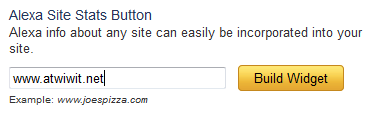
Cara memasang Widget Alexa Rank di Blog

Apa itu Alexa Rank???

Alexa Rank merupakan salah satu indikator yang menandakan  tingkat kepopuleran suatu blog/website. Semakin kecil Alexa Rank berarti semakin bagus. Tujuan dari memperhatikan Alexa Rank adalah karena Alexa Rank juga sering digunakan untuk menilai kualitas suatu web/blog. Web/blog yang memiliki kualitas tinggi, baik dari segi konten, trafik, maupun backlink adalah yang memiliki Alexa Rank kecil.

Apakah Alexa Rank itu penting??

Untuk masalah penting atau tidaknya tergantung dari kita sendiri, apabila web/blog tersebut diciptakan untuk mencari uang tentu peringkat Alexa Rank harus diperhitungkan, dikarenakan peringkat Alexa Rank yang bagus menandakan bahwa web/blog kita populer dan dapat mengakibatkan banyaknya pengiklan yang ingin memasang iklan di web/blog kita.

Untuk memasang Alexa Rank di blog, berikut langkah-langkahnya:
Cara memasang Widget Alexa Rank di Blog
  • Setelah itu pilih Widget yang kita inginkan dan copy scriptnya.
 Cara memasang Widget Alexa Rank di Blog
  • Masuk ke Blogger - Tata Letak - Tambahkan Gadget. Pilih HTML/javascript dan copykan script yang berasal dari Alexa tadi.
  • Berikut contoh script yang kita copykan.
<a href="http://www.alexa.com/siteinfo/www.atwiwit.net"><script type='text/javascript' src='http://xslt.alexa.com/site_stats/js/s/a?url=www.atwiwit.net'></script></a>
  • Ganti yang berwarna merah dengan alamat blog/web kita.
Selanjutnya kita akan membahas bagaimana cara memasang windget Lintas.Me di blog.