Showing posts with label JDK. Show all posts

Konfigurasi OpenCV dengan Eclipse - 2 (Konfigurasi JDK)

Kelanjutan dari artikel sebelumnya Konfigurasi OpenCV dengan Eclipse. Setelah tahap persiapan selesai, tahap selanjutnya dari konfigurasi openCV adalah sebagai berikut:

Bagian-1 (Konfigurasi JDK)

  • Pastikan anda sudah menginstall JDK (Java Development Kit).
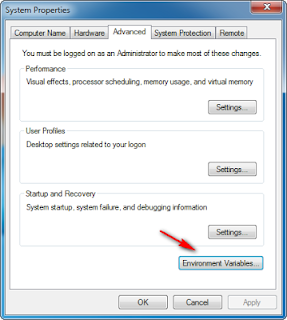
  • Tambahkan path jdk dengan cara, klik kanan My Computer - Advanced System Settings - Environment Variables.
Konfigurasi OpenCV dengan Eclipse - 2 (Konfigurasi JDK)

Cara mengubah Project Java menjadi Setup Installer / (.Exe) - 3

Kelanjutan dari:
Cara mengubah Project Java menjadi Setup Installer / (.Exe) -1
Cara mengubah Project Java menjadi Setup Installer / (.Exe) - 2

Pada menu Products Details. Isi field “Product Name”, “Product Version”, “Company Name”, “Comments”, centang pada “Register product with Windows Installer”.

Pada menu Install Parameters, pastikan pada field “Application Folder” terisi “[ProgramFilesFolder][Manufacturer]\[ProductName]” sehingga saat diinstall, folder hasil instalasi akan ditempatkan di “C:\Program Files\Nama Perusahaan\Nama Produk”, sehingga sesuai konfigurasi dari menu “Product Details” akan ditempatkan di alamat directory “C:\Program Files\Perushaaan Anda\Aplikasi Anda”.
Sedangkan “Application Shortcut Folder” untuk menempatkan shortcut program yang biasanya ditempatkan di Program Menu.

Pada menu “Java Products”, pilih Main Class dari project dengan type Graphical User Interface.
Pada Embedded JAR: silahkan pilih file .jar dari hasil build project.

Pada menu “Java Products”, pilih tab “Virtual Machine”. Disini kita akan menambahkan virtual machine dari java, yaitu JDK. Pada “Java Library Path”, tekan tombol “Folder” pada “Add”. Pilih folder “bin”. Kemudian tekan “OK”.
Berikut hasil konfigurasinya.
 

Pada tab “Mac OS X”, hilangkan centang dari “Include the Java Product in the Mac OS build”.

Pada menu “Media”, biarkan secara default tidak perlu dilakukan perubahan.

Pada menu “Environment” tambahkan path environment pada sistem windows agar java machine atau JDK terdeteksi oleh sistem windows secara otomatis. Klik kanan pada area “Environment variables-->New Variable

Kemudian isikan sebagai berikut:
Name: JAVAHOME
Value: C:\Program Files\Perusahaan Anda\Aplikasi Anda\bin (merupakan alamat hasil instalasi program).
Perusahaan Anda merupakan Company Name, Aplikasi Anda merupakan Product Name. Sedangkan folder bin adalah folder jdk yang tadi kita copykan dari Program Files.

Konfigurasi selesai, silahkan tekan build

Tunggu sampai proses selesai.

Jika proses build berhasil, cek hasilnya di “C:\Users\....\Documents\Advanced Installer\Projects”.
Cara mengubah Project Java menjadi Setup Installer / (.Exe) - 2

Kelanjutan dari:
Cara mengubah Project Java menjadi Setup Installer / (.Exe) -1

Pilih “Graphical User Interface” agar program dapat dijalankan secara GUI. Tentukan icon dari aplikasi, format file .ico. Klik “Next

Tentukan minimum, maximum, dan preferred versi JRE. Penentuan versi ini berdasarkan versi JDK yang dipakai, klik “Next

Centang pada kedua-duanya jika ingin membuat shortcut pada Start Menu dan Desktop. Klik “Next

Hilangkan centang di “Create a Mac OS X package”, karena kita tidak membuat untuk installer MacOS

Centang “Launch application after install” agar proses instalasi selesai, bisa langsung menjalankan program.
Tentukan Application type-nya: “File installed by this package”, dan penentuan path-nya adalah file .jar dari hasil build project yang ada di folder dist. Klik “Next

Tentukan tema untuk instalasi, klik “Next

Tentukan pilihan bahasa instalasi program, kemudian centang “Display language selection dialog”. Klik “Next

Jika ingin memberikan sebuah license agreement, silahkan tulis di office word kemudian disimpan dalam bentuk .rtf, dan bisa ditambahkan disini. Tapi jika tidak ingin menambahkan license agreement langsung klik “Next

Hilangkan centang dari “Build the project now-->Finish

Bersambung....

Baca Selengkapnya:
Cara mengubah Project Java menjadi Setup Installer / (.Exe) -1
Cara mengubah Project Java menjadi Setup Installer / (.Exe) - 2
Cara mengubah Project Java menjadi Setup Installer / (.Exe) - 3

Cara mengubah Project Java menjadi Setup Installer / (.Exe) - 1


Untuk membuat setup installer / (.Exe) dari project java kita membutuhkan bantuan sebuah software bernama Advanced Installer 9.8.

Agar program dapat berjalan secara standalone, installer harus diincludekan JDK. Copy folder bin yang ada di alamat directory instalasi JDK: “C:\Program Files\Java\jdk1.7.0_40\bin” ke dalam project

Jalankan Advanced Installer, pilih Project Type “Java” --> “Java Application”. Pada “Options” yang ada di bawah, pastikan centang pada “Use wizard to create project--> Create Project

Pada jendela Enter details about your product, isikan nama aplikasi dan nama perusahaan. Klik “Next

Pada Select a distribution type, pilih yang “EXE setup file….-->Next

Pada Set Project and package paths, digunakan sebagai tempat menyimpan project advanced installer dan hasil pembuatan installer dari project. Klik “Next

Pada Add files to your project, tentukana directory project. Klik “Browse” project netbeans yang akan dibuat setup installer.

Tentukan folder project, klik “Select Folder

Jika sudah selesai menentukan directory project, klik “Next

Pada jendela “Set up the Java Product”, setelah memasukkan project netbeans, maka akan muncul list file .jar yang ada didalam project, sehingga file-file library akan terinclude secara otomatis.
Oleh karena itu, jika membuat project, file-file library harus diletakkan dalam satu project tersebut.
Tentukan main class dari project. Klik “Next

Bersambung...

Baca Selengkapnya:
Cara mengubah Project Java menjadi Setup Installer / (.Exe) -1
Cara mengubah Project Java menjadi Setup Installer / (.Exe) - 2
Cara mengubah Project Java menjadi Setup Installer / (.Exe) - 3

Java Programming: Cara membersihkan pilihan jRadioButton

Apa itu jRadioButton ?

jRadioButton merupakan salah satu komponen Java Swing GUI yang digunakan untuk membuat pilihan, dimana pilihan yang harus dipilih cukup satu dari beberapa pilihan yang ada. Contoh penggunaan jRadioButton adalah membuat pilihan jenis kelamin (Pria/Wanita). Dalam penggunaan jRadioButton kita membutuhkan sebuah komponen lagi bernama jButtonGroup yang berfungsi sebagai kelompok/group dari jRadioButton yang ada.

Tapi bagaimanakah cara untuk membersihkan pilihan yang ada pada jRadioButton ?
Java Programming: Cara membersihkan pilihan jRadioButton
Untuk membersihkan pilihan jRadioButton, kita bisa menggunakan syntax berikut:
buttonGroup1.clearSelection();

Java Programming: Contoh Fungsi "IF" di jList

Pada artikel sebelumnya, kita telah berhasil mengambil nilai dari jList di java. Selanjutnya kita akan mencoba mengkombinasikan jList dengan fungsi "IF". Fungsi "IF"/statemen "IF" biasanya digunakan membuat pengkondisian/percabangan sehingga alur program tidak harus berjalan dari atas ke bawah.

Misalnya kita ingin mendapatkan harga dari daftar item yang kita pilih di jList, untuk membuat hal tersebut dengan menggunakan fungsi "IF", lakukan langkah-langkah berikut:
  • Buat design form seperti berikut:
Contoh Fungsi "IF" di jComboBox
  • Untuk menambah item pada jList1, klik kanan jList1 --> properties --> model. Tambahkan item "Es Teh" dan "Teh Manis".
  • Klik 2x tombol Pesan dan ketikkan syntax berikut:
String minuman = (String)jList1.getSelectedValue();
jTextField1.setText(minuman);
      
if (
jList1.getSelectedValue() == "Es Teh"){
     
jTextField2.setText("2000");
}else if (
jList1.getSelectedValue() == "Teh Manis"){
     
jTextField2.setText("1500");
}
  • Tekan "Shift+F6" untuk menjalankan, pilih item dari jList1 dan klik tombol Pesan untuk mengambil value dari jList1 ke jTextField1 dan menampilkan harga sesuai item yang dipilih.
Contoh Fungsi "IF" di jComboBox

Baca Juga:

Java Programming: Cara mengambil value dari jList

Apa itu jList ?

jList adalah salah satu komponen di dalam bahasa pemrograman Java yang digunakan untuk menampilkan daftar pilihan/item. jList mirip seperti jComboBox, perbedaanya adalah jList mampu menampilkan beberapa daftar/item/pilihan secara sekaligus.Tapi bagaimana cara mengambil value dai jList ?

Untuk mengambil value dari jList, lakukan langkah-langkah berikut:
  • Buat design form seperti berikut:
Cara mengambil value dari jList
  • Untuk menambah item pada jList1, klik kanan jList1 --> properties --> model. Tambahkan item yang diinginkan.
  • Klik 2x tombol Pesan dan ketikkan syntax berikut:
String minuman = (String)jList1.getSelectedValue();

jTextField1.setText(minuman);
  • Tekan "Shift+F6" untuk menjalankan, pilih item dari jList dan klik tombol Pesan untuk mengambil value dari jList ke jTextField.
Cara mengambil value dari jList

Baca Juga:

Java Programming: Contoh Fungsi "IF" dalam jComboBox

Pada artikel sebelumnya, kita telah berhasil mengambil nilai dari jComboBox di java. Selanjutnya kita akan mencoba mengkombinasikan jComboBox dengan fungsi "IF". Fungsi "IF"/statemen "IF" biasanya digunakan membuat pengkondisian/percabangan sehingga alur program tidak harus berjalan dari atas ke bawah.

Misalnya kita ingin mendapatkan harga dari daftar item yang kita pilih di jComboBox, untuk membuat hal tersebut dengan menggunakan fungsi "IF", lakukan langkah-langkah berikut:
  • Buat design form seperti berikut:
 Contoh penggunaan Fungsi "IF" dalam jComboBox
  • Untuk menambah item pada jComboBox1, klik kanan jComboBox1 --> properties --> model. Tambahkan item "Nasi Rames" dan "Nasi Pecel".
  • Klik 2x tombol Pesan dan ketikkan syntax berikut:
 String makanan = (String)jComboBox1.getSelectedItem();
      
jTextField1.setText(makanan);
      
 if (
jComboBox1.getSelectedItem() == "Nasi Rames"){
      
jTextField2.setText("2500");
 }else if (
jComboBox1.getSelectedItem()== "Nasi Pecel"){
      
jTextField2.setText("3000");
 }
  • Tekan "Shift+F6" untuk menjalankan, pilih item dari jComboBox dan klik tombol Pesan untuk mengambil value dari jComboBox ke jTextField dan menampilkan harga sesuai item yang dipilih.
 Contoh penggunaan Fungsi "IF" dalam jComboBox

Baca Juga:

Java Programming: Cara mengambil value dari jComboBox

Apa itu jComboBox ?

jComboBox adalah salah satu komponen di dalam bahasa pemrograman Java yang digunakan untuk menampilkan daftar pilihan/item. Tapi bagaimana cara mengambil value dai jComboBox ?

Untuk mengambil value dari jComboBox, lakukan langkah-langkah berikut:
  • Buat design form seperti berikut:
 Cara mengambil value dari jComboBox
  • Untuk menambah item pada jComboBox1, klik kanan jComboBox1 --> properties --> model. Tambahkan item yang diinginkan.
  • Klik 2x tombol Pesan dan ketikkan syntax berikut:
String makanan = (String)jComboBox1.getSelectedItem();

jTextField1.setText(makanan);
  • Tekan "Shift+F6" untuk menjalankan, pilih item dari jComboBox dan klik tombol Pesan untuk mengambil value dari jComboBox ke jTextField.
Cara mengambil value dari jComboBox

Baca Juga:

Java Programming: Contoh Class Abstract

Apa itu kelas Abstrak ?

Terkadang, di dalam sebuah kelas induk terdapat deklarasi method yang tidak memerlukan implementasi sama sekali, method-method tersebut selanjutnya baru akan diimplementasi oleh kelas-kelas turunannya. Method semacam ini disebut method abstrak.

Bentuk umum penulisan Kelas Abstrak:

Abstract tipe namamethod(daftar-parameter);

Cara penulisan method abstrak:

Abstract class namaKelas {
   //badan kelas
}

Contoh kelas Abstrak:

// Mendefinisikan kelas abstract
abstract class A {
   
  // method abstrak, tidak memiliki kode implementasi
  abstract public void coba();
   
  // kelas abstrak masing diizinkan untuk mendefinisikan
  // method non-abstrak
  public void cobajuga() {
    System.out.println("Method non-abstrak " +
      "di dalam kelas abstrak");
  }   
}

class B extends A {
   
  // override method coba()
  public void coba() {
    System.out.println("Method di dalam kelas B");
  }   
}