Showing posts with label PHP. Show all posts

Cara mengatasi error "... MySQL server version for the right syntax to use near 'WHERE ... at line ..."

Error adalah sebuah hal yang lumrah dan wajar ketika kita sedang membuat program aplikasi. Bahkan kalau kita umpamakan dengan sebuah lirik lagu maka "program tanpa error itu bagaikan sayur tanpa garam".. :-D yang serasa hambar. Tapi dengan mengalami error, kita dapat belajar banyak hal dan tentunya mengambil hikmah dari error tersebut sehingga jika kemudian hari menemukan masalah sama maka kita tidak perlu ambil pusing lagi.

Ketika membuat program apliaksi berbasis web dengan menggunakan bahasa pemrograman PHP dan database MySQL terkadang kita sering mengalami error di saat melakukan update data seperti berikut:
"You have an error in your SQL syntax; check the manual that corresponds to your MySQL server version for the right syntax to use near 'WHERE email = 'admin'' at line 4".
Cara mengatasi error "... MySQL server version for the right syntax to use near 'WHERE ...  at line ..."

Jika menemukan error seperti diatas, janganlah ragu atau bimbang. Pada pesan error yang tadi menyebutkan kalau kesalahan pada script di dekat WHERE email pada baris ke 4 (baris keempat ini dihitung dari script pertama untuk update, bukan dari script secara keseluruhan). Coba perhatikan script untuk melakukan update:
Cara mengatasi error "... MySQL server version for the right syntax to use near 'WHERE ...  at line ..."

Kalau kita perhatikan ternyata masalahnya pada tanda " , / koma". Karena sesuai aturan penulisan query update, tidak boleh ada koma sebelum WHERE, koma hanya digunakan jika masih ada data field yang akan diubah. Berikut script yang benar:
Cara mengatasi error "... MySQL server version for the right syntax to use near 'WHERE ...  at line ..."  

Begitulah sedikit cara untuk mengatasi error "You have an error in your SQL syntax; check the manual that corresponds to your MySQL server version for the right syntax to use near 'WHERE email = 'admin'' at line 4" 

*selamat mencoba.. ^_^

Lihat juga:

Cara Upload Website ke Hosting Server - (part 3)

Kelanjutan dari Cara Upload Website ke Hosting Server - (part 2).


1.    Selanjutnya, siapkan project PHP yang sudah di .zip. pada cpanel, pilih File Manager 1.
Cara Upload Website ke Hosting Server - (part 3)

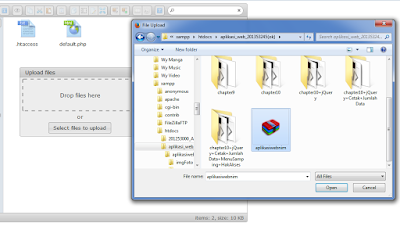
2.    Pada file manager, klik kanan --> Upload Files. Pilih project PHP yang sudah di .zip tadi.
Cara Upload Website ke Hosting Server - (part 3)

Tunggu sampai proses upload selesai.
Cara Upload Website ke Hosting Server - (part 3)

3.    Setelah berhasil diupload, klik “Extract files from archiver” sampai mendapatkan tampilan seperti berikut:
Cara Upload Website ke Hosting Server - (part 3)

4.    Selanjutnya ubah konfigurasi koneksi database MySQL sesuai yang sudah dibuat dengan cara klik kanan “koneksi.php” --> edit file.
Cara Upload Website ke Hosting Server - (part 3)

5.    Jika sudah berhasil, coba akses website di http://aplikasiwebnim.esy.es dan perhatikan hasilnya.
Cara Upload Website ke Hosting Server - (part 3)

6.    Selamat mencoba

Tutorial selengkapnya:
Cara Upload Website ke Hosting Server - (part 1)
Cara Upload Website ke Hosting Server - (part 2)
Cara Upload Website ke Hosting Server - (part 3)

Cara Upload Website ke Hosting Server - (part 2)

Kelanjutan dari Cara Upload Website ke Hosting Server - (part 1).


1.    Selanjutnya klik “aplikasiwebnim.esy.es” dan pilih Kelola.
Cara Upload Website ke Hosting Server - (part 2)

2.    Pada “Database”, klik Database MySQL.
Cara Upload Website ke Hosting Server - (part 2)

3.    Berikan nama database, username dan password. Klik Buat.
Cara Upload Website ke Hosting Server - (part 2)

4.    Jika berhasil maka akan menampilkan tampilan seperti berikut:
Cara Upload Website ke Hosting Server - (part 2)

5.    Selanjutnya klik “PhpMyAdmin”
Cara meng-online-kan Website - (part 2)

6.    Lakukan import database
Cara Upload Website ke Hosting Server - (part 2)

Cara Upload Website ke Hosting Server - (part 2)

7.    Berikut tampilan ketika berhasil import database.
Cara Upload Website ke Hosting Server - (part 2)

8.    Kembali ke halaman “cpanel”, pilih Konfigurasi PHP.
Cara Upload Website ke Hosting Server - (part 2)

9.    Pilih versi PHP, misal: PHP 5.4.
Cara Upload Website ke Hosting Server - (part 2)

Bersambung ke:

Cara Upload Website ke Hosting Server - (part 1)


Tutorial ini saya buat untuk menjawab teman-teman yang baru mulai belajar membuat website, salah satu kendala terbesar terbesar dalam membuat website setelah berhasil susah payah membuat project adalah meng-online-kan website tersebut.

Hal-hal yang perlu dipersiapkan antara lain:
  • Hosting; suatu space atau tempat di internet yang digunakan untuk menyimpan data suatu situs.
  • Domain; nama unik yang mengidentifikasi suatu situs.
  • Project Website (PHP) yang sudah di jadilakn file .zip

Pada tutorial kali ini menggunakan hosting dan domain gratis di http://www.idhostinger.com/ , berikut langkah-langkah meng-online-kan website:
1.    Buka link http://www.idhostinger.com/ , pilih Order Sekarang.
Cara Upload Website ke Hosting Server - (part 1) 

2.    Pada halaman order, lakukan pembuatan akun. Contoh kali ini menggunakan akun Google pada “Daftar dalam sekali klik”.
Cara Upload Website ke Hosting Server - (part 1)

3.    Setelah berhasil, pilih Order pada paket hosting gratis.
Cara Upload Website ke Hosting Server - (part 1)

4. Selanjutnya, masukkan nama domain dan password. Misal menggunakan subdomain: “aplikasiwebnim.esy.es”. Klik lanjutkan.
Cara Upload Website ke Hosting Server - (part 1)

5.    Kemudian centang “Saya bukan robot”, Klik Order.
Cara Upload Website ke Hosting Server - (part 1)


Selamat order anda berhasil.
Cara Upload Website ke Hosting Server - (part 1)

Bersambung ke: 

Cara Membuat Grafik Chart di PHP

Untuk membuat grafik chart, kita menggunakan highcharts. Berikut langkah-langkah membuat grafik chart di PHP:
1. Buat sebuah database ("ex:db_akademik")
2. Tambahkan sebuah tabel ("ex:tb_kelas") dengan field seperti berikut:

Cara Membuat Grafik Chart di PHP
3. Masukkan beberapa data pada tabel tersebut 
4. Buat file "koneksi.php" untuk mengkoneksikan ke database dan ketikkan script berikut:
Cara Membuat Grafik Chart di PHP


5. Buat file "grafik.php" untuk menampilkan grafiknya dan ketikkan script seperti berikut:
Cara Membuat Grafik Chart di PHP

6. Pastikan terdapat file-file berikut pada project
Cara Membuat Grafik Chart di PHP

7. coba jalankan dengan mengetikkan ke browser "http://localhost/ContohGrafik/grafik.php" dan perhatikan hasilnya
Cara Membuat Grafik Chart di PHP

Download Script: